


パッケージ
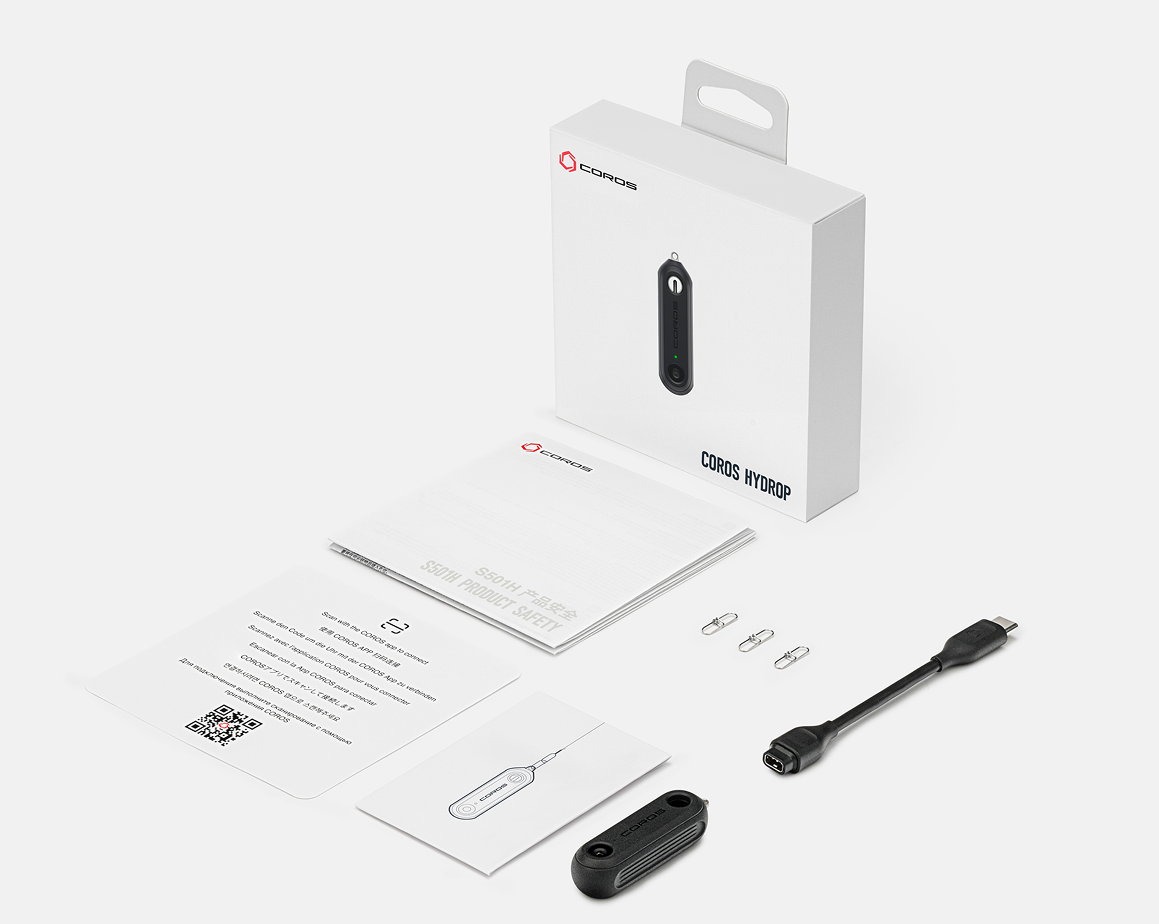
COROS HYDROPには、USB-C to COROS A2充電ケーブル、ケース、スナップ3個が同梱されています。
COROSアプリとHYDROPをペアリングする
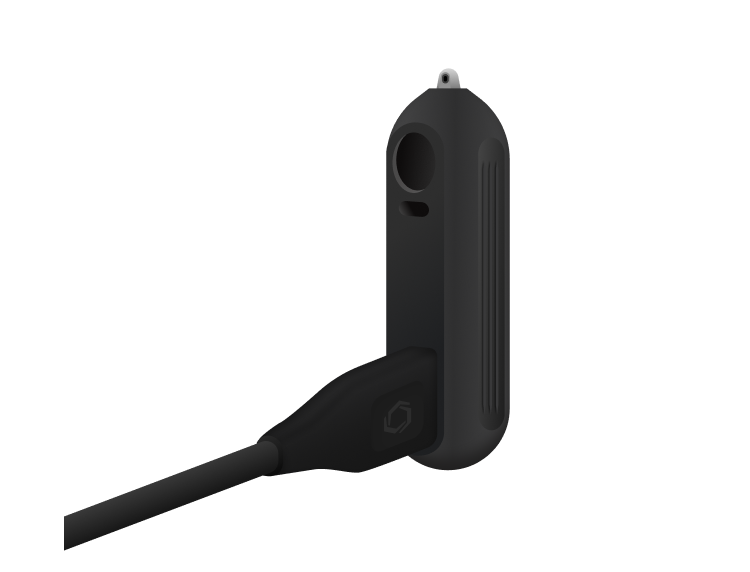
1.HYDROPを初めて使用する際は、付属のUSB-Cケーブルを使用して電源に接続してください。充電ケーブルをHYDROP本体背面に接続し、本体のランプがオレンジ色に点滅するまでお待ちください。
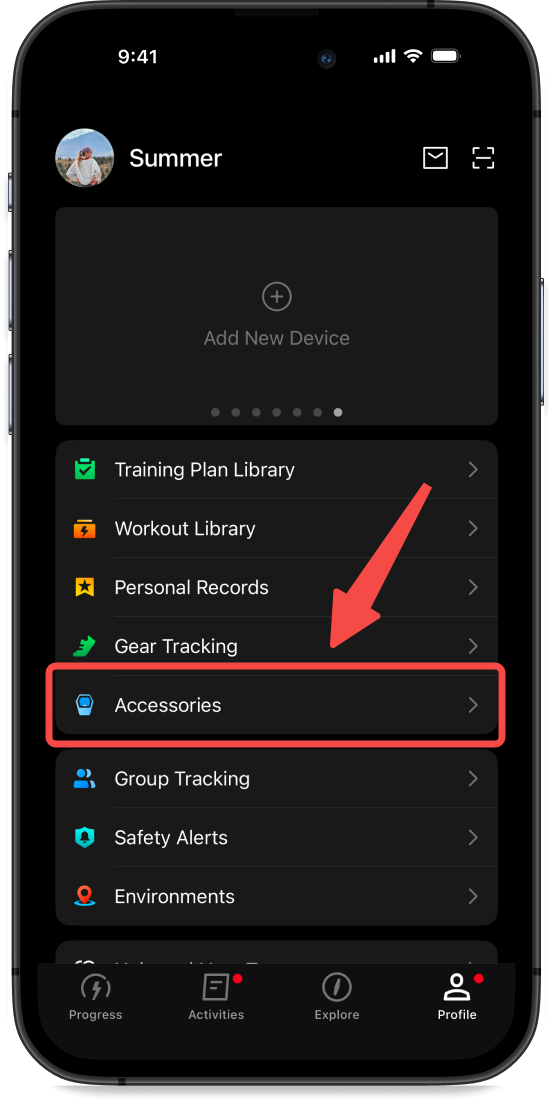
2.COROSアプリの「プロフィール」ページに移動して「アクセサリー」を選択し、「追加」をタップしてください。
- プロフィールページ上部の「新しいデバイスを追加」は選択しないでください。HYDROPは「アクセサリー」メニューからペアリングする必要があります。
3.スマートフォンがHYDROPを検出し、ペアリングが完了するまでお待ちください。
COROSウォッチとHYDROPをペアリングする
※HYDROPはCOROS NOMAD、VERTIX 2、VERTIX 2Sのみに対応しています。その他のウォッチモデルや他社製ウォッチには対応していません。
HYDROPをCOROSアプリに接続すると、接続済みのCOROSウォッチに自動的に追加されます。ウォッチの「アクセサリー」メニューまたは「ツールボックス」メニューに HYDROPが表示されない場合は、以下の手順で手動ペアリングを行ってください。
1.COROSウォッチのバックボタンを長押しから「ツールボックス」メニューを開きます。
2.設定> アクセサリー> Bluetoothを選択します。
3.HYDROP本体を数回振り、本体のランプがオレンジ色に点滅することを確認してください。ランプが点滅すると、HYDROPはペアリングモードになります。ウォッチがHYDROPを検出し、ペアリングが完了するまでお待ちください。
接続が完了すると、HYDROPで測定を行うたびに、ウォッチとHYDROPのデータが自動的に同期されます。
トラブルシューティング
HYDROPがCOROSアプリとペアリングできない場合
1.HYDROPが充電中であることを確認してください。HYDROPのランプがオレンジ色に点滅している場合は充電中であり、ペアリング可能な状態です。
2.「アクセサリー」メニューからペアリングしてください。COROSアプリの「プロフィール」ページから「アクセサリー」を選択します。プロフィールページ上部の「新しいデバイスを追加」は使用しないでください。HYDROPは必ず「アクセサリー」メニューからペアリングしてください。
3.Bluetoothを一度オフにしてください。スマートフォンとHYDROPが接続できない場合は、スマートフォンのBluetoothを30秒間オフにし、その後オンに戻して、再度ペアリングをお試しください。
4.HYDROPを再起動してください。HYDROPを電源に接続し、本体のランプがオレンジ色に点灯するのを確認します。その後、HYDROPを電源から取り外してください。この操作をさらに4回繰り返すと再起動が完了します。
HYDROPがCOROSウォッチとペアリングできない場合
※HYDROPはCOROS NOMAD、VERTIX 2、VERTIX 2Sのみに対応しています。
1.以前の接続を削除してください。HYDROPが他のCOROSアカウントまたはCOROSウォッチと接続されていた場合、新しいデバイスとペアリングする前に、必ず前の接続を削除してください。COROSアプリからの削除場合:「プロフィール」ページ >「アクセサリー」> HYDROPを選択 >「デバイスを削除」。COROSウォッチから削除する場合:「設定」>「アクセサリー」>「HYDROP」>「削除」
2.手動でペアリングしてください。COROSウォッチのバックボタンを長押しから「ツールボックス」メニューを開き、設定> アクセサリー > Bluetooth を選択します。ウォッチが周辺アクセサリーを検索している間に、HYDROP本体を数回振ってスリープ状態から起動してください。本体のランプがオレンジ色に点滅すれば、ペアリングモードになっています。
3.両方のデバイスを再起動してください。
- COROSウォッチ:電源ボタンを15秒以上長押して再起動してください。
- HYDROP:電源に接続し、本体のランプがオレンジ色に点灯するのを確認します。その後、HYDROPを電源から取り外してください。この操作をさらに4回繰り返すと再起動が完了します。
/filters:quality(90)/fit-in/576x432/coros-web-faq/upload/images/48fb7ccbc83e54c9db5321dcedb0899c.png)
/filters:quality(90)/fit-in/576x432/coros-web-faq/upload/images/5c14ef207bb83caba07eac6fb94a1633.png)
/filters:quality(90)/fit-in/576x432/coros-web-faq/upload/images/eb73e573cae8087a129044908aea27ad.jpeg)
/filters:quality(90)/fit-in/576x432/coros-web-faq/upload/images/4b99e1b7bb44a57717c2c42a95036aa9.jpeg)
/filters:quality(90)/fit-in/576x432/coros-web-faq/upload/images/1658c6787a9cfeeeea57007ebdecf477.jpeg)
/filters:quality(90)/fit-in/576x432/coros-web-faq/upload/images/c91a02ee91cf77d84614bdee9001f060.png)
/filters:quality(90)/fit-in/576x432/coros-web-faq/upload/images/aee1cea93f7a943aaa05293512dde27c.jpeg)
/filters:quality(90)/fit-in/576x432/coros-web-faq/upload/images/ddbf99a4ed763a0b01c6489f72f7a034.jpeg)
/filters:quality(90)/fit-in/576x432/coros-v2/images/news/mobile/default-head-img.jpeg)