


グループを作ったらグループトラッキング機能を使いましょう。グループメンバーはCOROSアプリ内で、グループメンバー全員のリアルタイムの位置情報とアクティビティデータ(ペース、距離など)が確認できます。 また、グループメンバーはサポートが必要な時に他のメンバーにSOS救助の送信も可能です。
※グループトラッキング機能の使用は、ユーザーのスマートフォンがCOROSデバイスのBluetooth圏内で、COROSアプリをバックグラウンド起動させる必要があります。
グループトラッキングの設定方法
COROSアプリのプロフィールページ ➤ グループトラッキングを選択
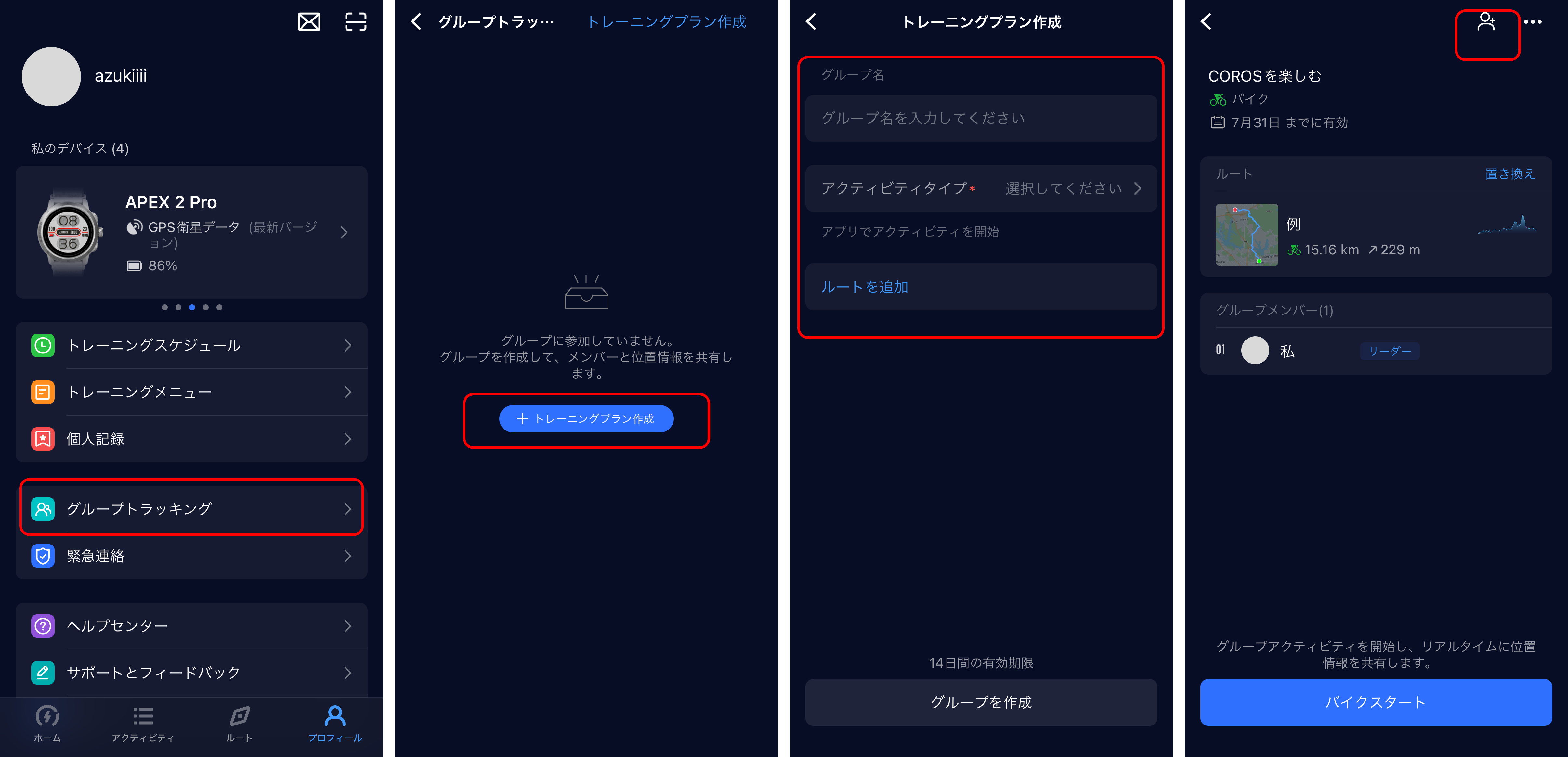
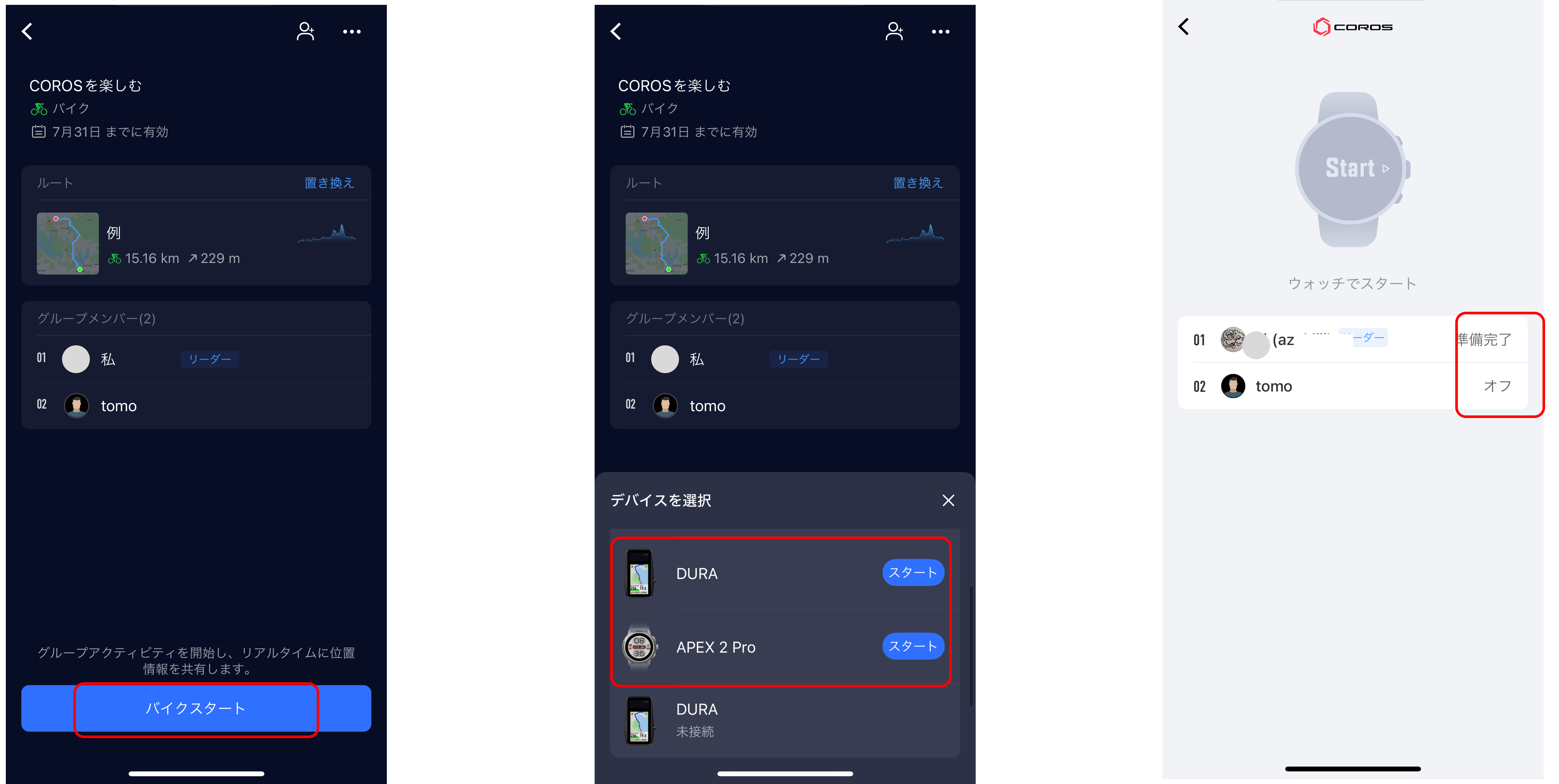
メンバー全員がグループに参加し、グループ活動のトラッキングを開始する準備ができたら、画面下の「スタート」からアクティビティ記録に使用するデバイスを選択してください。アプリのスタート画面では、どのグループメンバーが準備できているかが確認できます。
グループトラッキングの使用
メンバー全員がCOROSデバイスでアクティビティを開始すると、アプリで自分の位置情報とデータがメンバーとリアルタイムで共有できます:
アプリのプロフィールページ > グループトラッキングを選択 > チームを選択 > メンバーの位置情報が確認できます。
または、アプリのホーム画面左上のエクステンダーボタンを選択します。
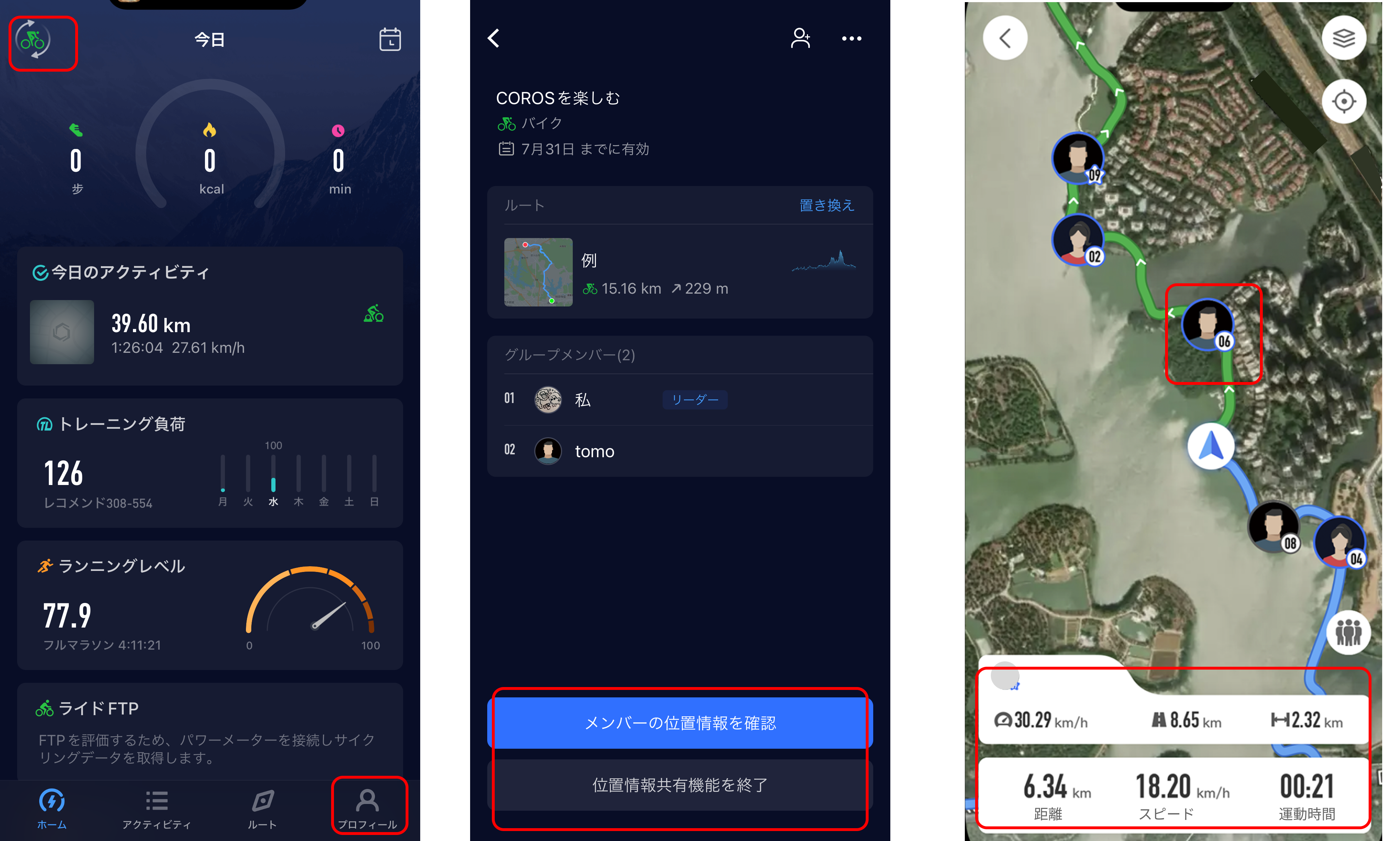
自分の走行距離、スピード/ペース、活動時間は、アプリ内のグループトラッキングページの下部に自動的に表示されます。
また、このページからメンバーのアイコンを選択して「フォロー」を押すと、そのメンバーのデータをリアルタイムで追跡できます。
グループトラッキング機能を終了する
左上のバックボタンを押すとグループトラッキング画面に戻ります。
位置情報共有機能を終了を選択すると終了できます。
/filters:quality(90)/fit-in/576x432/coros-web-faq/upload/images/8d49394e6e3a498aaf7de1ad457db4c7.png)
/filters:quality(90)/fit-in/576x432/coros-web-faq/upload/images/99173e589fc8b5a80688de70d4984a22.png)
/filters:quality(90)/fit-in/576x432/coros-web-faq/upload/images/4ec12cc954344e5fb1f8e6c0d920cca1.webp)
/filters:quality(90)/fit-in/576x432/coros-web-faq/upload/images/7487de1d86b65fb061c5b2b270b04e13.png)
/filters:quality(90)/fit-in/576x432/coros-web-faq/upload/images/19e803aabc806075b2823c08adfb6619.png)
/filters:quality(90)/fit-in/576x432/coros-web-faq/upload/images/86d45ecffaf7e05341aa7fe8901154eb.webp)
/filters:quality(90)/fit-in/576x432/coros-web-faq/upload/images/84e3ec656e8e07e5e09d00f494fef810.jpg)
/filters:quality(90)/fit-in/576x432/coros-web-faq/upload/images/86408d60096ddf8f7a2e03d3a21b4037.webp)
/filters:quality(90)/fit-in/576x432/coros-web-faq/upload/images/3196bf3d290335e7471c0004716d27f4.png)
/filters:quality(90)/fit-in/576x432/coros-web-faq/upload/images/bb023afdf109a7f4df49ea03a63f1a51.png)